
「毎日メールの返信だけで2時間以上消えていく……」──そんな悩みを抱えるビジネスパーソンは少なくありません。日本ビジネスメール協会の調査によると、ビジネスパーソンは1日平均2時間26分をメール処理に費やしています。1通書くのに約6分、読むだけでも1分以上。50通のメールに対応するだけで、半日が溶けてしまう計算です。しかし、Google Apps Script(GAS)とChatGPT APIを組み合わせれば、この「メール地獄」から脱出できます。しかも月額わずか約60円で。この記事では、プログラミング初心者でもコピペで実装できる完全なコード例とともに、GAS×ChatGPTでGmail返信を自動化する方法をゼロから徹底解説します。
- GAS×ChatGPT APIで月額約60円からGmail返信を自動化できる
- コピペで使える完全なコード例(API呼び出し、メール取得、自動返信)を掲載
- 下書き保存方式で誤送信リスクゼロの安全な実装を解説
- セキュリティ対策からGASの制限回避策まで実務に必要な知識を網羅
- Zapier・Gemini in Gmailとの客観的比較で最適なツールが選べる

この記事の目次
- なぜ今「GAS×ChatGPT」でメール業務を自動化すべきなのか
- GAS×ChatGPT APIの仕組みを3分で理解する
- 【準備編】5分でできる!OpenAI APIキーの取得とGASの初期設定
- 【実装編STEP1】ChatGPT APIをGASから呼び出す基本コード
- 【実装編STEP2】Gmailの未読メールを自動取得する
- 【実装編STEP3】AIが返信文を生成して下書き保存する完全コード
- 実践テクニック:精度を上げるプロンプト設計術
- 知っておくべきセキュリティと制限事項
- GAS vs Zapier vs Gemini in Gmail:自動化ツール徹底比較
- まとめ:今日からメール自動化を始める3ステップ
- なぜ今「GAS×ChatGPT」でメール業務を自動化すべきなのか
- GAS×ChatGPT APIの仕組みを3分で理解する
- 【準備編】5分でできる!OpenAI APIキーの取得とGASの初期設定
- 【実装編STEP1】ChatGPT APIをGASから呼び出す基本コード
- 【実装編STEP2】Gmailの未読メールを自動取得する
- 【実装編STEP3】AIが返信文を生成して下書き保存する完全コード
- 実践テクニック:精度を上げるプロンプト設計術
- 知っておくべきセキュリティと制限事項
- GAS vs Zapier vs Gemini in Gmail:自動化ツール徹底比較
- まとめ:今日からメール自動化を始める3ステップ
- 参考文献
なぜ今「GAS×ChatGPT」でメール業務を自動化すべきなのか
ビジネスにおけるメール処理は、もはや「仕事の本質」ではなく「仕事を阻む雑務」になりつつあります。まずは、なぜ今このタイミングでメール業務の自動化に取り組むべきなのか、データで裏付けながら解説します。
1日2時間26分──メール処理に奪われる時間の実態
日本ビジネスメール協会が実施した「ビジネスメール実態調査」のデータは衝撃的です。ビジネスパーソンが1日にメール処理に費やす時間は平均2時間26分。1通のメールを書くのに平均5分56秒、読むだけでも1分21秒かかります。
これを年間の営業日(約240日)で計算すると、メール処理だけで年間約584時間、つまり約73営業日分を消費していることになります。単純に言えば、1年のうち丸3か月以上がメール対応に消えている計算です。
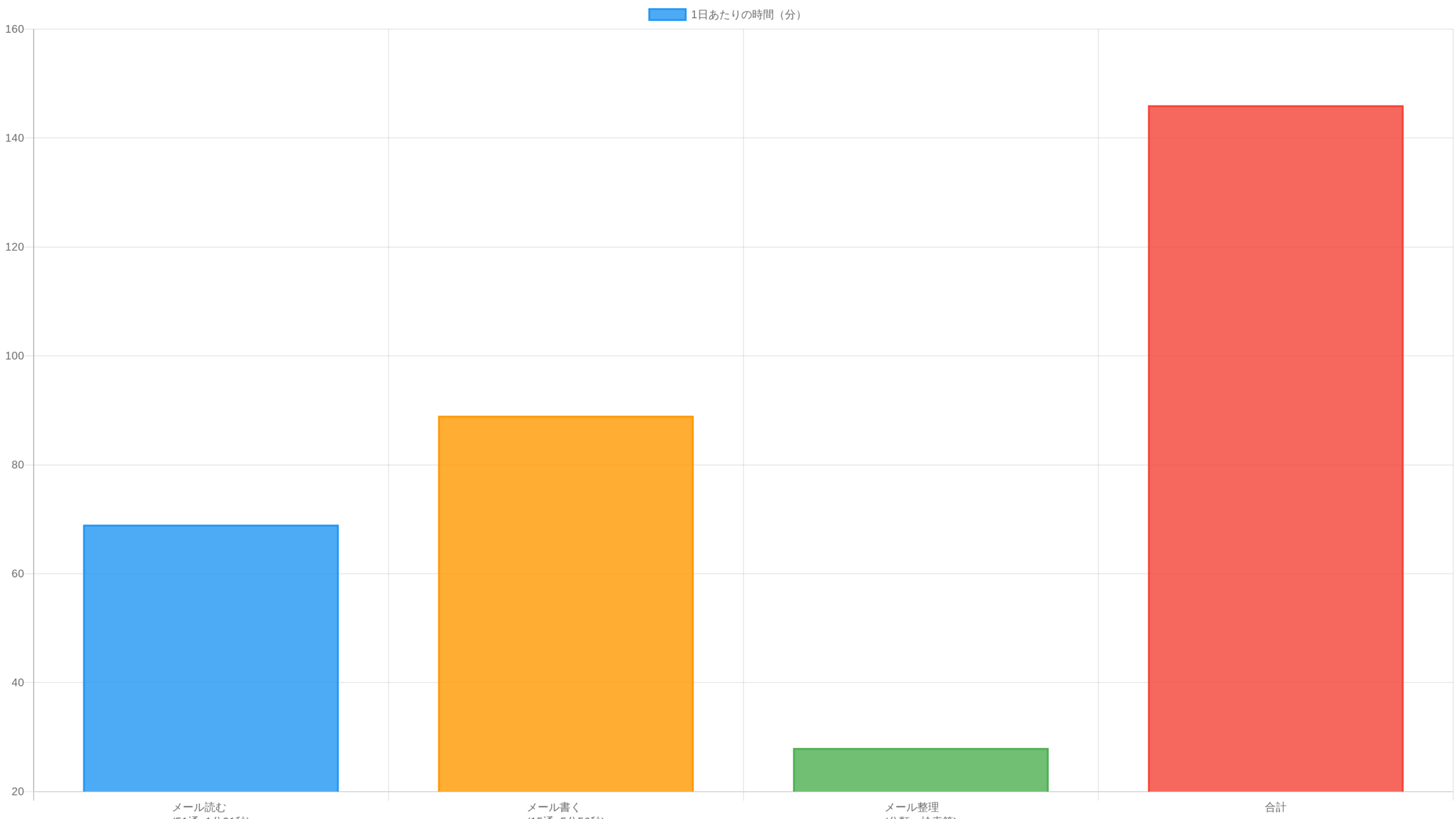
さらに注目すべきは、メール処理時間の内訳です。受信メールを読む時間よりも、返信を「考えて書く」時間が圧倒的に長いのです。Web担当者Forumの報道によると、1通のメールを書く時間(5分56秒)は読む時間(1分21秒)の約4.4倍。この「考えて書く」工程こそ、AIが最も得意とする領域です。

月額約60円──GAS×ChatGPT APIの衝撃的コストパフォーマンス
「AIでメール自動化」と聞くと、高額なコストを想像する方も多いかもしれません。しかし、GAS×ChatGPT APIの組み合わせは驚くほど安価です。
OpenAI公式のAPI料金表によると、GPT-4o-miniの料金は入力100万トークンあたり$0.15、出力100万トークンあたり$0.60です。1通のメール返信に必要なトークン数(入力500トークン+出力300トークン)で計算すると、1通あたり約$0.000255。1日50通の返信を自動化しても、月額わずか約60円(1ドル=150円換算)です。
GAS自体はGoogleアカウントがあれば無料で使えるため、実質的なランニングコストはChatGPT APIの利用料のみ。Zapierの月額$19.99やGemini in Gmailの月額$19.99と比較すると、そのコストパフォーマンスは圧倒的です。
コスト比較のポイント
GAS×ChatGPT API(月額約60円)は、Zapier(月額約$19.99〜)の約50分の1、Gemini in Gmail(月額$19.99)の約50分の1のコストで同等以上のメール自動化が実現できます。ただし、GASはコーディングが必要な点がトレードオフです。
AI活用で業務効率74%向上──今がベストタイミングである理由
日経調査によると、AIを仕事で使う人の74%が作業効率の向上を実感しています。ChatGPTの週間アクティブユーザーは8億人を突破し(2025年10月時点)、前年比4倍の成長を記録。もはやAI活用は一部のテック企業だけのものではありません。
特にメール業務の自動化は、AI活用の「最初の一歩」として最適です。理由は3つあります。第一に、メール返信は定型的なパターンが多く、AIが最も得意とするタスクであること。第二に、効果がすぐに実感できること(毎日2時間の削減は初日から体感できます)。第三に、GASとChatGPT APIという成熟したツールの組み合わせにより、安定した運用が可能であることです。
n8nを活用した事例では、カスタマーサポート業務を70%削減した実績があり、Gemini in Gmailでも返信作業の所要時間を最大70%削減できるとGoogleが公表しています。GAS×ChatGPTなら、これらと同等以上の効率化を、圧倒的に低いコストで実現できるのです。
GAS×ChatGPT APIの仕組みを3分で理解する
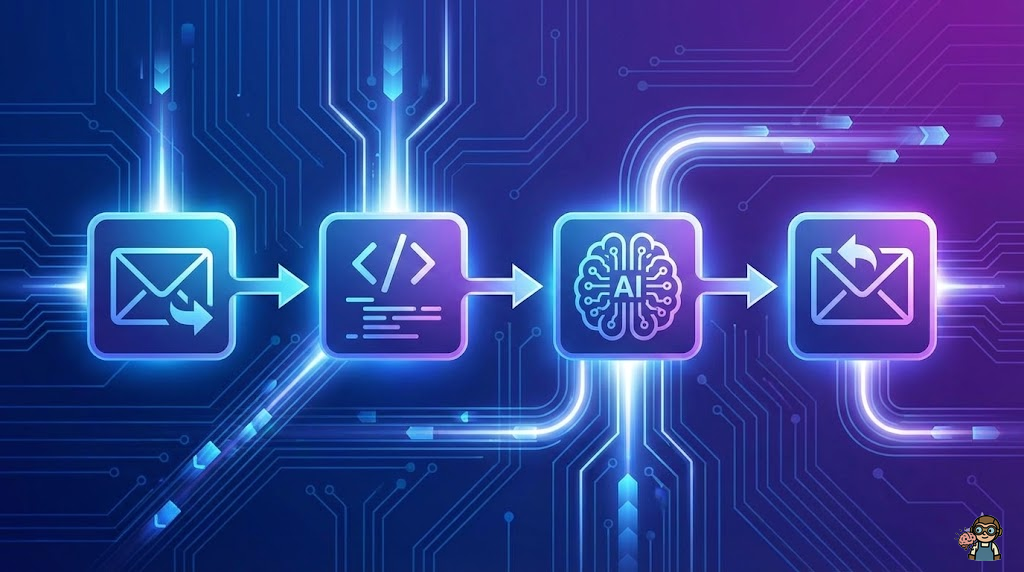
実装に入る前に、GAS(Google Apps Script)とChatGPT APIの基本的な仕組みと、両者がどう連携するのかを理解しておきましょう。全体像を掴んでおくことで、後のコーディングがスムーズになります。
Google Apps Script(GAS)とは何か
Google Apps Script(GAS)は、Googleが提供する無料のスクリプト実行環境です。JavaScriptをベースとしたプログラミング言語で、Gmail、Googleスプレッドシート、Googleカレンダーなど、Googleの各サービスを横断的に操作できます。
GASの最大の特徴は、Googleのサーバー上でコードが実行されるという点です。自分のPCを起動していなくても、設定したスケジュール(トリガー)に従って自動的にスクリプトが実行されます。つまり、「朝9時に未読メールをチェックしてAIに返信文を生成させる」といった処理を、完全に自動化できるのです。
- 無料:Googleアカウントがあれば追加コスト不要
- サーバーレス:Googleのクラウド上で実行、自前のサーバー不要
- JavaScriptベース:学習コストが低く、情報も豊富
- Google製品との統合:Gmail、スプレッドシート、カレンダーなどとシームレスに連携
- 時間トリガー:指定時刻や一定間隔での自動実行が可能
ChatGPT API(OpenAI API)とは何か
ChatGPT API(正式にはOpenAI API)は、ChatGPTの「頭脳」をプログラムから直接呼び出せるサービスです。Webブラウザでチャットする代わりに、コードからHTTPリクエストを送信してAIの回答を取得します。
APIを使う最大のメリットは、処理の自動化と大量処理が可能になることです。Webブラウザ版のChatGPTでは1通ずつ手動で依頼する必要がありますが、APIを使えば100通のメールを一括で処理できます。
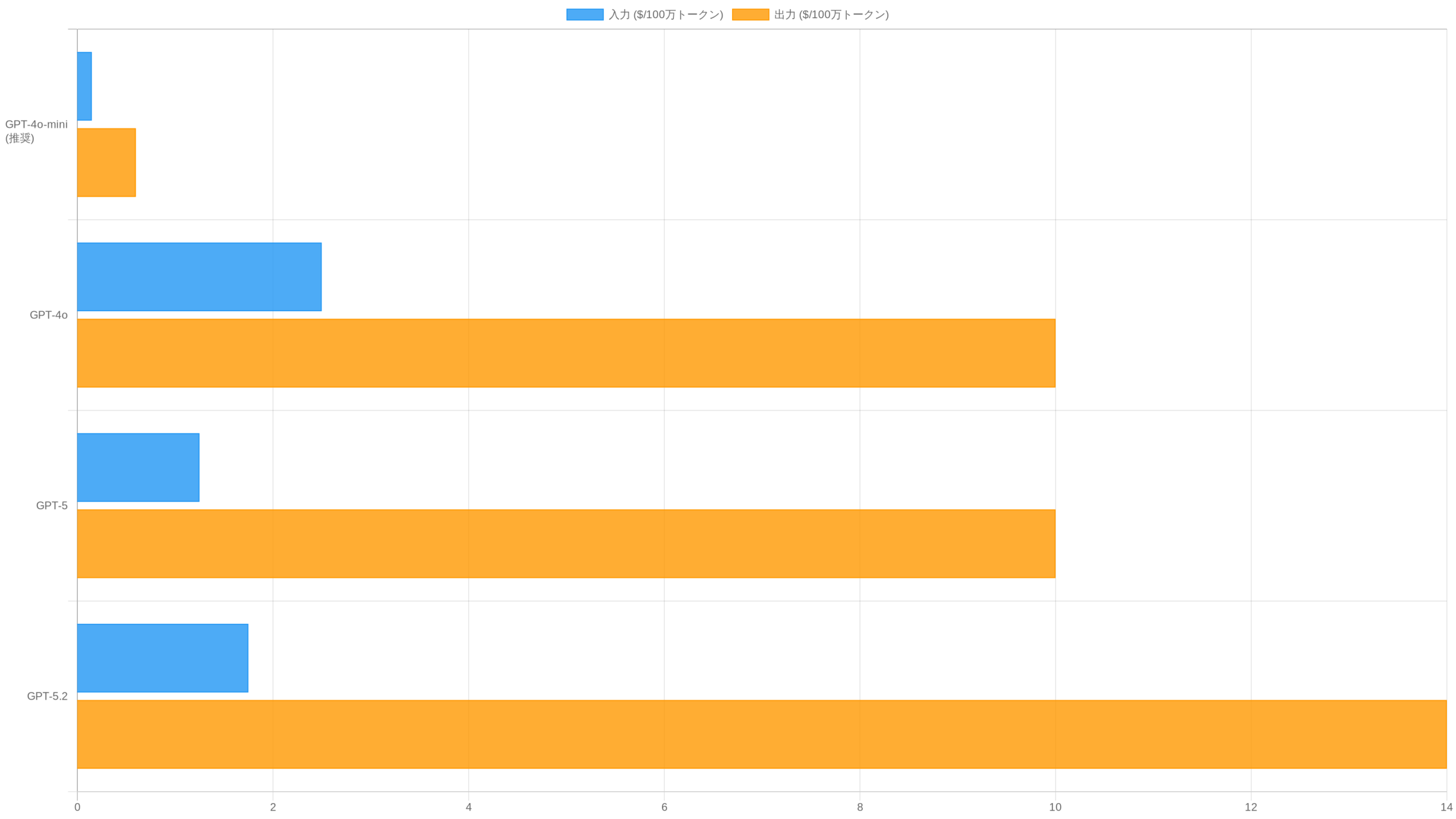
| モデル | 入力(/100万トークン) | 出力(/100万トークン) | 特徴・推奨用途 |
|---|---|---|---|
| GPT-4o-mini | $0.15 | $0.60 | コスパ最強。メール返信に最適 |
| GPT-4o | $2.50 | $10.00 | 高精度。複雑な判断が必要な場合 |
| GPT-5 | $1.25 | $10.00 | 最新世代。バランス型 |
| GPT-5-mini | 低コスト | 低コスト | 日常処理向け |
メール返信の自動化には、コストパフォーマンスに優れたGPT-4o-miniを推奨します。メール返信は高度な推論を必要としないため、最安モデルで十分な品質が得られます。より複雑な判断(重要顧客の見積もり対応など)が必要な場合のみ、GPT-4oやGPT-5への切り替えを検討してください。
GAS×ChatGPT APIの連携フロー
GASとChatGPT APIの連携は、以下の5ステップで動作します。
ステップ1:トリガー起動
GASの時間トリガー(例:5分おき)が自動的にスクリプトを起動します。
ステップ2:メール取得
GmailApp.search()で未読メールやスター付きメールを取得します。
ステップ3:API送信
取得したメールの件名・本文をChatGPT APIに送信し、返信文の生成を依頼します。
ステップ4:返信生成
ChatGPTが文脈を理解した適切な返信文を生成して返します。
ステップ5:下書き保存
生成された返信文をGmailの下書きとして保存します(安全のため自動送信はしません)。
重要なのは、ステップ5で「下書き保存」を採用している点です。AIが生成した返信文をそのまま送信するのではなく、人間が最終チェックしてから送信する方式を推奨します。これにより、誤った情報や不適切な表現が含まれるリスクをゼロにできます。
【準備編】5分でできる!OpenAI APIキーの取得とGASの初期設定
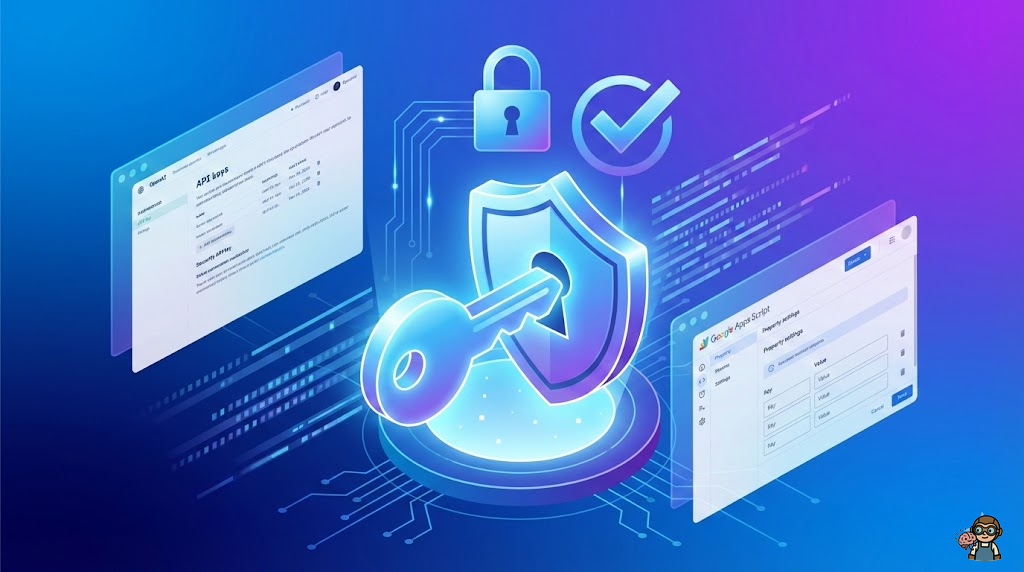
ここからは実際の構築手順に入ります。まずはOpenAI APIキーの取得とGASプロジェクトの作成、そしてAPIキーの安全な保管設定を行います。プログラミング未経験者でも5分で完了できるシンプルな手順です。
Step1:OpenAI APIキーを取得する
ChatGPT APIを利用するには、OpenAIのAPIキーが必要です。以下の手順で取得しましょう。
1. OpenAIアカウント作成
OpenAI Platformにアクセスし、アカウントを作成します。Googleアカウントでの登録も可能です。
2. クレジットカード登録
API利用には従量課金の支払い方法が必要です。Settings → Billing からクレジットカードを登録します。使用量に応じた後払いですが、上限額を設定できるので安心です。
3. APIキーを発行
API Keys ページ(https://platform.openai.com/api-keys)で「Create new secret key」をクリックします。名前を「GAS-Gmail-Automation」などに設定し、キーを発行します。
4. APIキーをコピー
発行されたキー(sk-で始まる文字列)をコピーして安全な場所にメモします。このキーは一度しか表示されないため、必ずこのタイミングで保存してください。
APIキーの取り扱い注意
APIキーは絶対にコード内にハードコーディングしたり、SNSやGitHubに公開したりしないでください。APIキーが漏洩すると、第三者にOpenAIの利用料を請求される恐れがあります。次のステップで解説するPropertiesServiceを使って安全に管理しましょう。
Step2:GASプロジェクトを作成する
次に、Google Apps Scriptのプロジェクトを作成します。
Googleドライブを開き、「新規」→「その他」→「Google Apps Script」を選択します。新しいプロジェクトが作成されたら、プロジェクト名を「Gmail自動返信Bot」などわかりやすい名前に変更してください。
もしメニューに「Google Apps Script」が表示されない場合は、「アプリを追加」からGoogle Apps Scriptを検索してインストールできます。あるいは、https://script.google.com/に直接アクセスして「新しいプロジェクト」をクリックする方法もあります。
Step3:PropertiesServiceでAPIキーを安全に保管する
PropertiesServiceは、GASでAPIキーなどの機密情報を安全に保管するための仕組みです。コードとAPIキーを分離することで、スクリプトを共有してもキーが漏洩しません。
設定手順
1. GASエディタの左メニューから「プロジェクトの設定」(歯車アイコン)をクリック
2. 画面下部の「スクリプトプロパティ」セクションで「スクリプトプロパティの追加」をクリック
3. プロパティ名に OPENAI_API_KEY、値にStep1で取得したAPIキーを入力
4. 「スクリプトプロパティを保存」をクリック
コードからは以下の1行でAPIキーを取得できます。
// PropertiesServiceからAPIキーを安全に取得
const apiKey = PropertiesService.getScriptProperties().getProperty('OPENAI_API_KEY');
SUNDAY STOMACHやそまちょブログでも解説されている通り、PropertiesServiceに保存されたデータは暗号化されて保存されます。コード内に直接キーを記述するのと比較して、格段にセキュリティが向上します。
【実装編STEP1】ChatGPT APIをGASから呼び出す基本コード
準備が整ったら、いよいよコーディングに入ります。まずはChatGPT APIをGASから呼び出すための基本関数を作成します。この関数は、後の全ての処理の土台になる最も重要なコードです。
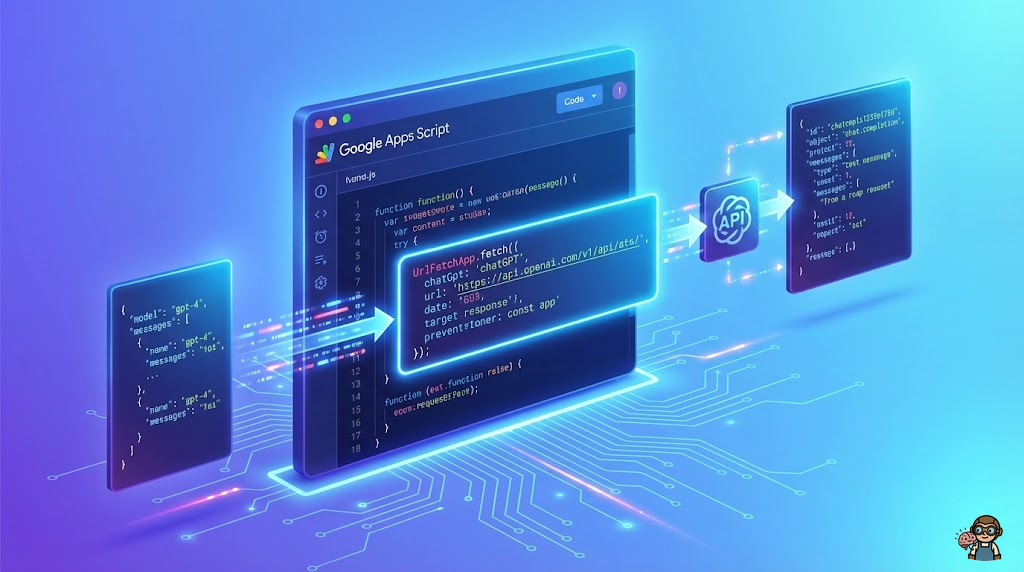
callChatGPT関数:API呼び出しの基本形
以下のコードをGASエディタにコピー&ペーストしてください。AutoWorkerやヨシヅミの解説を参考に、エラーハンドリングを強化したバージョンです。
/**
 * ChatGPT APIを呼び出す基本関数
 * @param {string} prompt - ユーザーのプロンプト(質問・指示)
 * @param {string} systemMessage - システムプロンプト(AIの役割設定)
 * @return {string} ChatGPTからの応答テキスト
 */
function callChatGPT(prompt, systemMessage) {
  // PropertiesServiceからAPIキーを安全に取得
  const apiKey = PropertiesService.getScriptProperties().getProperty('OPENAI_API_KEY');
  const apiUrl = 'https://api.openai.com/v1/chat/completions';

  // デフォルトのシステムプロンプト
  if (!systemMessage) {
    systemMessage = 'あなたはプロフェッショナルなメール返信アシスタントです。丁寧で簡潔な日本語の返信を作成してください。';
  }

  // APIリクエストのペイロード(送信データ)
  const payload = {
    model: 'gpt-4o-mini',
    messages: [
      { role: 'system', content: systemMessage },
      { role: 'user', content: prompt }
    ],
    temperature: 0.7,
    max_tokens: 1000
  };

  // HTTPリクエストのオプション設定
  const options = {
    method: 'post',
    contentType: 'application/json',
    headers: {
      'Authorization': 'Bearer ' + apiKey
    },
    payload: JSON.stringify(payload),
    muteHttpExceptions: true
  };

  // APIを呼び出して結果を取得
  const response = UrlFetchApp.fetch(apiUrl, options);
  const responseCode = response.getResponseCode();
  const json = JSON.parse(response.getContentText());

  // エラーチェック
  if (responseCode !== 200) {
    throw new Error('API Error (' + responseCode + '): ' + (json.error ? json.error.message : 'Unknown error'));
  }

  return json.choices[0].message.content;
}
コードのポイント解説
上記のコードで特に重要なポイントを4つ解説します。
| パラメータ | 設定値 | 説明 |
|---|---|---|
| model | gpt-4o-mini | コストパフォーマンス最優秀。メール返信に最適 |
| temperature | 0.7 | 0に近いほど固定的、1に近いほど創造的。0.7はビジネスメールに適切なバランス |
| max_tokens | 1000 | 返信文の最大長。日本語で約500文字分。メール返信には十分 |
| muteHttpExceptions | true | HTTPエラー時にGASが停止せず、エラーハンドリングが可能に |
リトライロジック:API障害に備える
OpenAI APIは稀にレート制限(429エラー)や一時的な障害が発生します。OpenAI公式のRate Limitsドキュメントでも、エクスポネンシャルバックオフ(待機時間を徐々に増やすリトライ手法)の実装が推奨されています。
/**
 * リトライロジック付きAPI呼び出し
 * レート制限(429)やサーバーエラー(5xx)時に自動リトライ
 * @param {string} prompt - ユーザーのプロンプト
 * @param {string} systemMessage - システムプロンプト
 * @param {number} maxRetries - 最大リトライ回数(デフォルト3)
 * @return {string} ChatGPTからの応答テキスト
 */
function callWithRetry(prompt, systemMessage, maxRetries) {
  maxRetries = maxRetries || 3;

  for (var i = 0; i < maxRetries; i++) {
    try {
      var result = callChatGPT(prompt, systemMessage);
      return result;
    } catch (e) {
      // レート制限エラーまたはサーバーエラーの場合はリトライ
      if ((e.message.indexOf('429') !== -1 || e.message.indexOf('500') !== -1)
          && i < maxRetries - 1) {
        // 指数バックオフ:10秒、20秒、30秒と待機時間を増加
        var waitTime = (i + 1) * 10000;
        Logger.log('リトライ ' + (i + 1) + '/' + maxRetries + ' - ' + waitTime / 1000 + '秒待機');
        Utilities.sleep(waitTime);
      } else {
        // リトライ回数を超えた場合はエラーをスロー
        Logger.log('API呼び出し失敗: ' + e.message);
        throw e;
      }
    }
  }
}
動作確認:テスト関数を実行する
コードが正しく動作するか、簡単なテスト関数で確認しましょう。
// テスト用関数:ChatGPT APIの動作確認
function testChatGPT() {
  var response = callChatGPT('こんにちは。テストメッセージです。短く返信してください。');
  Logger.log('APIレスポンス: ' + response);
}
GASエディタ上部の「実行」ボタンをクリックしてtestChatGPTを実行します。初回実行時はGoogleアカウントの認証が求められるので、「許可」をクリックしてください。実行後、「ログ」(Ctrl+Enter)でChatGPTからの応答を確認できます。正常に日本語の返信が表示されれば、API連携は成功です。
【実装編STEP2】Gmailの未読メールを自動取得する
ChatGPT APIとの接続が確認できたら、次はGmailからメールを取得する処理を実装します。GmailAppクラスの検索機能を使えば、さまざまな条件でメールをフィルタリングできます。
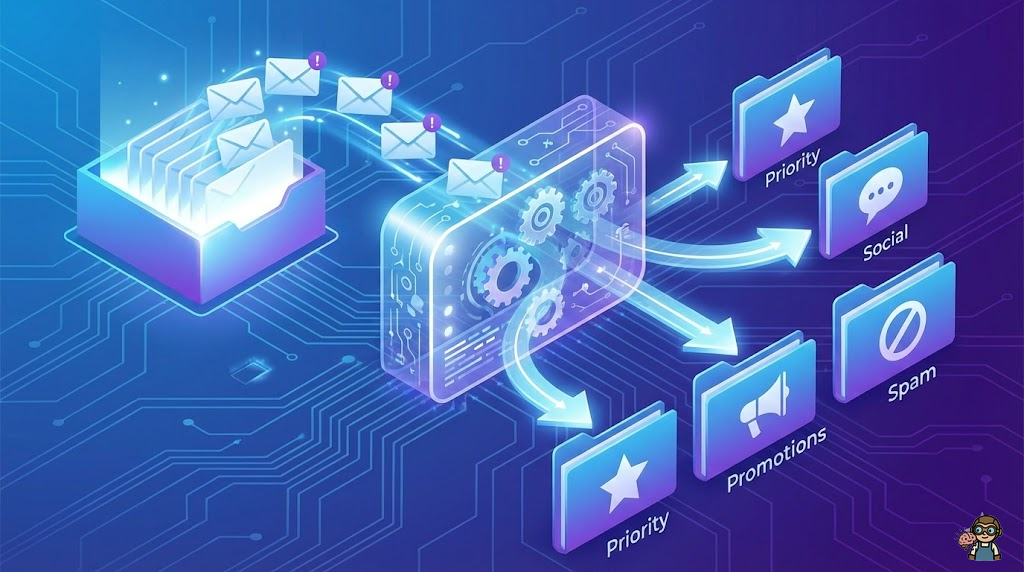
メール取得パターン4選:業務に合わせた使い分け
GASのGmailApp.search()は、Gmailの検索バーと同じ検索演算子が使えます。業務内容に応じて、以下の4つのパターンから最適なものを選んでください。
// ========================================
// パターン1:スター付き+未読メール(推奨)
// 手動でスターを付けたメールだけをAIに処理させる安全な方式
// ========================================
function getTargetEmails_Pattern1() {
  var threads = GmailApp.search('is:starred is:unread', 0, 10);
  Logger.log('スター付き未読メール: ' + threads.length + '件');
  return threads;
}

// ========================================
// パターン2:特定ラベルのメール
// 「要返信」などのラベルを付けたメールを処理
// ========================================
function getTargetEmails_Pattern2() {
  var label = GmailApp.getUserLabelByName('要返信');
  if (!label) {
    Logger.log('「要返信」ラベルが存在しません。先にGmailでラベルを作成してください。');
    return [];
  }
  var threads = label.getThreads().slice(0, 10);
  Logger.log('「要返信」ラベル付きメール: ' + threads.length + '件');
  return threads;
}

// ========================================
// パターン3:件名パターンでフィルタ
// 「お問い合わせ」などの件名を含むメールを自動処理
// ========================================
function getTargetEmails_Pattern3() {
  var threads = GmailApp.search('subject:お問い合わせ is:unread', 0, 10);
  Logger.log('お問い合わせ関連の未読メール: ' + threads.length + '件');
  return threads;
}

// ========================================
// パターン4:特定の送信者からのメール
// 重要顧客や取引先からのメールだけを優先処理
// ========================================
function getTargetEmails_Pattern4() {
  var threads = GmailApp.search('from:customer@example.com is:unread', 0, 10);
  Logger.log('特定送信者からの未読メール: ' + threads.length + '件');
  return threads;
}
パターンの使い分けガイド
| パターン | 推奨シーン | 安全度 | 自動化度 |
|---|---|---|---|
| パターン1(スター付き) | 初めての導入時、個人利用 | 最高(手動選択) | 中(手動スター必要) |
| パターン2(ラベル) | フィルタと組み合わせた運用 | 高(ラベルで制御) | 高(フィルタで自動ラベル付与可能) |
| パターン3(件名) | 問い合わせフォームの自動応答 | 中(件名一致で処理) | 最高(完全自動) |
| パターン4(送信者) | 特定取引先への優先対応 | 高(送信者限定) | 最高(完全自動) |
初めて導入する場合は、パターン1(スター付き+未読)を強く推奨します。処理対象のメールを自分で選択できるため、意図しないメールにAIが返信してしまうリスクがありません。SHIFT AIの赤堀氏もnoteの記事で、この「スター付きメール方式」を推奨しています。運用に慣れてきたら、パターン2や3に移行して自動化の範囲を広げていくのがベストプラクティスです。
取得したメールからデータを抽出する
GmailApp.search()で取得できるのは「スレッド(GmailThread)」の配列です。スレッドから個々のメッセージを取り出し、件名・本文・差出人を抽出する方法を理解しておきましょう。
// スレッドからメールデータを抽出するサンプル
function extractEmailData() {
  var threads = GmailApp.search('is:starred is:unread', 0, 5);

  threads.forEach(function(thread) {
    var messages = thread.getMessages();
    var lastMessage = messages[messages.length - 1]; // 最新のメッセージ

    var subject = lastMessage.getSubject();     // 件名
    var body = lastMessage.getPlainBody();       // 本文(プレーンテキスト)
    var from = lastMessage.getFrom();            // 差出人
    var date = lastMessage.getDate();            // 受信日時

    Logger.log('件名: ' + subject);
    Logger.log('差出人: ' + from);
    Logger.log('本文(先頭200文字): ' + body.substring(0, 200));
    Logger.log('---');
  });
}
getPlainBody()でプレーンテキスト形式の本文を取得します。HTML形式(getBody())ではなくプレーンテキストを使う理由は、HTMLタグを含めるとトークン数が増えてAPIコストが上がり、かつChatGPTの回答精度も下がるためです。
【実装編STEP3】AIが返信文を生成して下書き保存する完全コード
いよいよ、ここまでの全てのパーツを組み合わせて、「Gmailのメールを取得→ChatGPTで返信文を生成→下書き保存」という一連の自動化処理を完成させます。以下は、そのまま動作するコピペOKの完全なコードです。

autoReplyToEmails関数:メイン処理
Qiitaのayudai氏やTips.jpの実装例を参考に、エラーハンドリングとログ出力を強化した実用的なバージョンです。
/**
 * メイン関数:スター付き未読メールにAI返信の下書きを作成
 * トリガーで5分おきに自動実行する想定
 */
function autoReplyToEmails() {
  var threads = GmailApp.search('is:starred is:unread', 0, 10);

  if (threads.length === 0) {
    Logger.log('処理対象のメールはありません。');
    return;
  }

  Logger.log('処理対象: ' + threads.length + '件のメールスレッド');
  var successCount = 0;
  var errorCount = 0;

  threads.forEach(function(thread) {
    try {
      var messages = thread.getMessages();
      var lastMessage = messages[messages.length - 1];

      var subject = lastMessage.getSubject();
      var body = lastMessage.getPlainBody();
      var from = lastMessage.getFrom();

      // メール本文が長すぎる場合は先頭2000文字に制限(トークン節約)
      if (body.length > 2000) {
        body = body.substring(0, 2000) + '\n...(以下省略)';
      }

      // ChatGPTで返信文を生成(リトライロジック付き)
      var replyText = generateReply(subject, body, from);

      // 下書きとして保存(直接送信はしない)
      lastMessage.createDraftReply(replyText);
      Logger.log('[成功] 下書き作成: ' + subject);

      // スターを外して処理済みにする
      messages.forEach(function(msg) { msg.unstar(); });

      successCount++;

      // APIレート制限対策:メール間に2秒の間隔
      Utilities.sleep(2000);

    } catch (e) {
      Logger.log('[エラー] ' + lastMessage.getSubject() + ': ' + e.message);
      errorCount++;
    }
  });

  Logger.log('処理完了 - 成功: ' + successCount + '件, エラー: ' + errorCount + '件');
}
generateReply関数:返信文生成
/**
 * ChatGPT APIを使ってメールの返信文を生成する
 * @param {string} subject - メールの件名
 * @param {string} body - メールの本文
 * @param {string} from - 差出人のメールアドレス
 * @return {string} 生成された返信文
 */
function generateReply(subject, body, from) {
  var systemMessage = 'あなたはプロフェッショナルなビジネスメール返信アシスタントです。\n'
    + '以下のルールに従って返信文を作成してください:\n'
    + '- 丁寧な「です・ます調」の日本語で書く\n'
    + '- 簡潔に、3〜5文程度で回答する\n'
    + '- 相手の質問や依頼に正確に答える\n'
    + '- 曖昧な部分は確認の質問を含める\n'
    + '- 署名は含めない(後で手動追加するため)';

  var prompt = '以下のメールに対して、適切な返信文を作成してください。\n\n'
    + '【件名】' + subject + '\n'
    + '【差出人】' + from + '\n'
    + '【本文】\n' + body + '\n\n'
    + '返信文のみを出力してください。挨拶から始めてください。';

  return callWithRetry(prompt, systemMessage);
}
トリガーの設定:5分おきの自動実行
最後に、この処理を自動実行するためのトリガーを設定します。トリガーはGUIから設定する方法と、コードで設定する方法の2通りがあります。
/**
 * トリガーをコードから設定する関数
 * ※一度だけ手動実行してください
 */
function createTimeTrigger() {
  // 既存のトリガーを削除(重複防止)
  var triggers = ScriptApp.getProjectTriggers();
  triggers.forEach(function(trigger) {
    if (trigger.getHandlerFunction() === 'autoReplyToEmails') {
      ScriptApp.deleteTrigger(trigger);
    }
  });

  // 5分おきのトリガーを新規作成
  ScriptApp.newTrigger('autoReplyToEmails')
    .timeBased()
    .everyMinutes(5)
    .create();

  Logger.log('トリガーを設定しました:autoReplyToEmails を5分おきに実行');
}
GUIから設定する場合は、GASエディタの左メニュー「トリガー」(時計アイコン)→「トリガーを追加」→ 実行する関数に「autoReplyToEmails」を選択 → イベントのソースを「時間主導型」→ タイプを「分ベースのタイマー」→ 間隔を「5分おき」に設定して保存します。
トリガー設定の注意点
GASの無料アカウントでは、1日のトリガー実行時間が合計90分に制限されています。5分おきのトリガーで1回の実行に1分かかる場合、1日288回の実行で288分が必要となり、制限を超えてしまいます。実際には処理対象メールがないときはすぐに終了するため問題になることは稀ですが、大量のメールを処理する場合は間隔を15分〜30分に広げるか、Google Workspaceアカウント(1日6時間まで)への移行を検討してください。
実践テクニック:精度を上げるプロンプト設計術
自動返信の品質は、ほぼ100%プロンプト(ChatGPTへの指示文)の出来栄えで決まります。ここでは、メール自動返信に特化したプロンプト設計のテクニックを3つ紹介します。

テクニック1:システムプロンプトで「役割」と「ルール」を明確にする
システムプロンプトとは、ChatGPTに「あなたはどういう存在か」を定義するための指示です。APIのmessages配列でrole: 'system'として渡します。ここでの設定が、返信文全体のトーンや品質を左右します。
// 用途別システムプロンプトの例

// ■ カスタマーサポート向け
var csSystemPrompt = 'あなたは株式会社〇〇のカスタマーサポート担当です。\n'
  + '丁寧で共感的な対応を心がけ、以下のルールに従ってください:\n'
  + '- 問い合わせへのお礼から始める\n'
  + '- 問題の内容を要約して確認する\n'
  + '- 具体的な解決策を提示する\n'
  + '- 解決できない場合は「担当部署からご連絡します」と伝える\n'
  + '- 200文字以内で回答する';

// ■ フリーランス向け
var freelanceSystemPrompt = 'あなたはフリーランスのWebデザイナーのメールアシスタントです。\n'
  + '以下のルールに従って返信を作成してください:\n'
  + '- カジュアルすぎず、堅すぎないビジネス敬語\n'
  + '- 見積もり依頼には概算と詳細ヒアリングの提案を含める\n'
  + '- スケジュール確認が必要な場合は「確認後ご連絡します」と伝える\n'
  + '- 料金や納期は具体的な数字を含めない(後で人間が調整)';

// ■ 社内コミュニケーション向け
var internalSystemPrompt = 'あなたは社内メールの返信アシスタントです。\n'
  + '社内メールなので、過度に丁寧な表現は不要です。\n'
  + '- 簡潔に、要点のみ回答\n'
  + '- 「承知しました」「対応します」など明快な表現を使う\n'
  + '- 質問には直接的に回答する\n'
  + '- 100文字以内で回答する';
テクニック2:メール分類で処理を分岐させる
全てのメールを同じプロンプトで処理するのではなく、まずメールを分類してから、分類結果に応じた返信を生成する「2段構え」の実装が効果的です。
/**
 * メールの内容をAIで分類し、カテゴリに応じた処理を行う
 * カテゴリ:問い合わせ / 見積もり依頼 / スケジュール調整 / お礼 / その他
 */
function classifyAndSummarizeEmails() {
  var threads = GmailApp.search('is:unread', 0, 20);

  threads.forEach(function(thread) {
    var messages = thread.getMessages();
    var lastMessage = messages[messages.length - 1];
    var body = lastMessage.getPlainBody();
    var subject = lastMessage.getSubject();

    // Step1: ChatGPTでメールを分類
    var classifyPrompt = '以下のメールを分類してください。\n'
      + 'カテゴリ:問い合わせ / 見積もり依頼 / スケジュール調整 / お礼 / その他\n'
      + '回答はカテゴリ名のみを1行で出力してください。\n\n'
      + '件名: ' + subject + '\n本文:\n' + body.substring(0, 1000);

    var category = callChatGPT(classifyPrompt).trim();
    Logger.log('分類結果: ' + subject + ' → ' + category);

    // Step2: 分類結果に基づいてラベルを付与
    var label = GmailApp.getUserLabelByName(category)
                || GmailApp.createLabel(category);
    thread.addLabel(label);

    // Step3: カテゴリに応じた返信処理(必要に応じて実装)
    if (category === '問い合わせ' || category === '見積もり依頼') {
      // 重要なメールは下書き返信を生成
      var reply = generateReply(subject, body, lastMessage.getFrom());
      lastMessage.createDraftReply(reply);
    }

    Utilities.sleep(2000);
  });
}
テクニック3:トーンと文体をカスタマイズする
メールの返信トーンは、送信相手やシチュエーションによって変えるべきです。以下のようなトーン制御パラメータをプロンプトに追加することで、ChatGPTの出力を細かくコントロールできます。
| トーン | 使用シーン | temperatureの推奨値 | プロンプト例 |
|---|---|---|---|
| フォーマル | 上司、取引先、初回連絡 | 0.3〜0.5 | 「最も丁寧なビジネス敬語で」 |
| スタンダード | 一般的なビジネスメール | 0.5〜0.7 | 「丁寧だが簡潔に」 |
| カジュアル | 社内メール、親しい取引先 | 0.7〜0.9 | 「少しカジュアルなビジネス敬語で」 |
| 共感的 | クレーム対応、お詫び | 0.3〜0.5 | 「共感を示し、誠実に謝罪する形で」 |
temperatureパラメータは、数値が低いほど一貫性のある固定的な出力になり、高いほど多様で創造的な出力になります。ビジネスメールでは正確性が重要なので、0.3〜0.7の範囲で設定するのが適切です。クレーム対応など繊細な場面では0.3程度に下げて、予測可能な安定した出力を得ることをおすすめします。
知っておくべきセキュリティと制限事項
GAS×ChatGPT APIでメール自動化を運用するにあたって、セキュリティとGASの制限事項を正しく理解しておくことは必須です。ここでは、実務で気をつけるべきポイントを網羅的に解説します。

APIキーの管理:絶対に守るべきルール
| 管理方法 | 安全度 | 説明 |
|---|---|---|
| PropertiesService(推奨) | 高 | 暗号化保存、コードと分離 |
| 環境変数的な使用 | 高 | PropertiesServiceと同等 |
| コード内ハードコーディング | 危険 | 絶対に避けるべき |
| スプレッドシートに記載 | 危険 | 共有時に漏洩リスク |
ヨシヅミの解説記事でも指摘されているように、GASはユーザー権限で動作するため、意図しないデータの削除・改ざん・外部漏洩のリスクがあります。特にAPIキーの管理は最優先事項です。
個人情報の取り扱い:OpenAI APIのデータポリシー
メール自動化では、メール本文をOpenAIのサーバーに送信します。Zennの解説記事やOpenAI公式のプライバシーポリシーを確認しておくことが重要です。
- API経由のデータはデフォルトでモデルのトレーニングには使用されない
- 不正利用監視のため、APIデータは30日間保持される
- 企業利用の場合はOpenAIとDPA(データ処理契約)の締結が可能
- オプトイン方式で、ユーザーが明示的に同意しない限り学習には使われない
実務で推奨される対策は以下の3つです。
対策1:メール本文の文字数制限
メール全文を送信する必要はありません。先頭2,000文字程度に制限し、必要最低限の情報のみを送信しましょう。前述のコード例では既にこの制限を実装しています。
対策2:個人情報のマスキング
名前、電話番号、住所、クレジットカード番号など、返信生成に不要な個人情報は送信前にマスキング(置換・削除)することを推奨します。正規表現でパターンマッチングするか、送信前に手動確認する運用にしましょう。
対策3:社内AIポリシーの確認
企業で利用する場合は、社内のAI利用ポリシーに準拠しているか確認してください。EU圏のメール(GDPR対応)や、機密レベルの高い情報を含むメールはAI処理の対象外にするのが安全です。
GASの制限値:知らないと詰む3つの上限
Google公式のQuotasドキュメントとヨシヅミのガイド記事を参考に、GASの主要な制限値をまとめました。
| 制限項目 | 無料(コンシューマー) | Google Workspace |
|---|---|---|
| 1回の実行時間 | 6分以内 | 6分以内 |
| 1日のトリガー実行時間合計 | 90分 | 6時間 |
| トリガー数 | 20個/ユーザー/スクリプト | 20個/ユーザー/スクリプト |
| 同時実行数 | 30件/ユーザー | 30件/ユーザー |
| Gmailの1日の送信上限 | 500通 | 2,000通 |
特に注意すべきは「1回の実行時間6分制限」です。ChatGPT APIの応答時間は通常1〜5秒ですが、大量のメールを処理すると6分を超える可能性があります。対策として、1回のトリガー実行で処理するメール数を10件以内に制限し(前述のコード例ではGmailApp.search()の第3引数で10を指定)、残りのメールは次回のトリガーで処理する方式を採用しましょう。
下書き保存 vs 自動送信:リスク管理の観点から
メール自動化において最も重要な設計判断は、「下書き保存」と「自動送信」のどちらを選ぶかです。本記事では一貫して「下書き保存」を推奨していますが、その理由を改めて整理します。
下書き保存を推奨する3つの理由
1. AIの誤回答リスク:ChatGPTは事実と異なる情報を生成する場合があります(ハルシネーション)。価格や日付などの具体的な数字は特に要注意です。
2. トーンの不一致リスク:機械的な返信が意図せず失礼に受け取られる可能性があります。特にクレーム対応やデリケートな話題では人間のチェックが不可欠です。
3. 誤送信の取り消し不可:送信済みメールは取り消せません。下書き保存なら、送信前に必ず人間が確認できます。
myfunc.jpでも解説されている通り、自動送信は運用に慣れてからの段階的な移行が鉄則です。最初の1〜2週間は下書き保存で運用し、AIの返信品質が十分であることを確認してから、段階的に自動送信に切り替えていくアプローチが安全です。
GAS vs Zapier vs Gemini in Gmail:自動化ツール徹底比較
メール自動化のツールはGAS×ChatGPT API以外にもいくつかの選択肢があります。ここでは、代表的な6つのツールを客観的に比較し、あなたに最適なツールを選ぶための判断材料を提供します。

6ツール徹底比較表
| ツール | 月額コスト | 難易度 | カスタマイズ性 | Gmail連携 | AI連携 |
|---|---|---|---|---|---|
| GAS + ChatGPT API | 約60円〜 | 中(コード必要) | 非常に高い | ネイティブ | API直接 |
| Zapier + ChatGPT | $19.99〜 | 低(ノーコード) | 中 | プラグイン | 内蔵 |
| Make (旧Integromat) | $9〜 | 低〜中 | 高 | プラグイン | モジュール |
| n8n | 無料(セルフホスト) | 中 | 非常に高い | ノード | ノード |
| Gemini in Gmail | $19.99 | 低(ビルトイン) | 低 | ネイティブ | ビルトイン |
| Microsoft Copilot + Outlook | $30〜 | 低(ビルトイン) | 低 | Outlookのみ | ビルトイン |
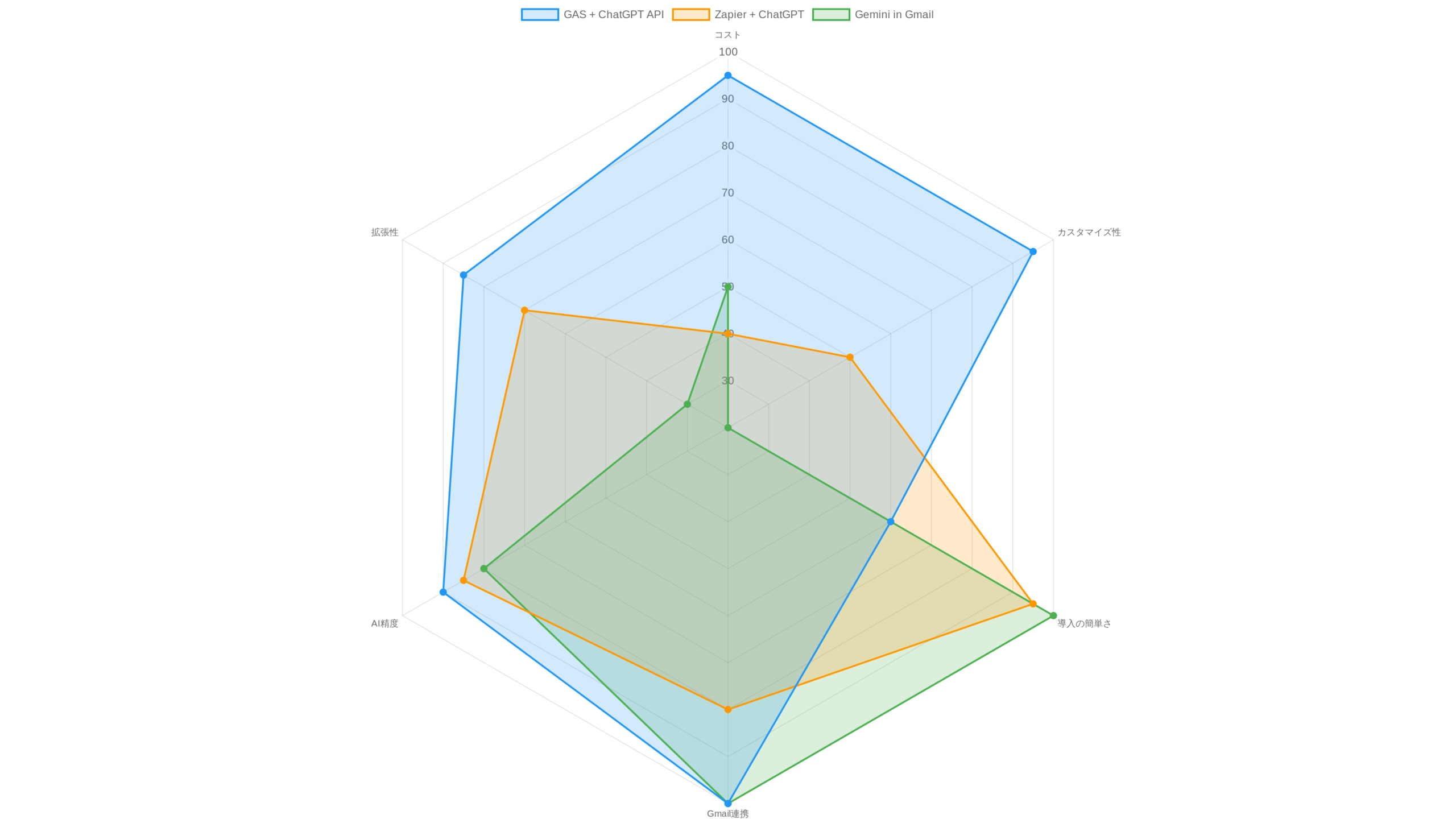
タイプ別おすすめツール
コストを最小限にしたい → GAS + ChatGPT API
月額約60円からという圧倒的なコストパフォーマンス。JavaScriptの基本知識があれば、この記事のコードをコピペするだけで実装できます。カスタマイズ性も最高で、自分の業務に合わせた細かな調整が可能です。
プログラミング不要で手軽に始めたい → Zapier or Gemini in Gmail
Zapierは7,000以上のアプリ統合に対応し、「Gmail受信 → ChatGPT分析 → 自動返信」のテンプレートが用意されています。Gemini in Gmailはセットアップ不要でGmailに完全統合されていますが、カスタマイズ性は低いです。
高度なワークフローを構築したい → n8n or Make
n8nはオープンソースで完全無料(セルフホスト型)。Google CloudへのデプロイもGoogle Cloud公式ブログで紹介されています。Make(旧Integromat)はZapierより安価で、より複雑な分岐処理に対応しています。
エンタープライズのセキュリティが必要 → Microsoft Copilot
Microsoft CopilotはOutlookに統合されたAI機能で、セキュリティとガバナンスに特化しています。ただしコストは最も高く、カスタマイズ性は限定的です。日経クロステックでも詳しく解説されています。
GAS×ChatGPT APIが最適な人
結論として、以下のいずれかに当てはまる方には、GAS×ChatGPT APIを強く推奨します。
- コストを最小限に抑えたい(月額60円〜 vs 月額3,000円〜)
- プロンプトや処理ロジックを自由にカスタマイズしたい
- GmailとGoogleワークスペースを日常的に使っている
- JavaScriptの基礎知識がある(またはこの記事のコードをコピペできる)
- 将来的にスプレッドシートやカレンダーとの連携も視野に入れている
まとめ:今日からメール自動化を始める3ステップ
ここまで、GAS×ChatGPT APIによるGmail返信自動化の仕組み、準備、実装、プロンプト設計、セキュリティ、ツール比較と、メール自動化に必要な全てを解説してきました。最後に、今日からすぐに始められる3ステップを整理します。

ステップ1:環境構築(所要時間:5分)
OpenAI APIキーを取得し、GASプロジェクトを作成。PropertiesServiceにAPIキーを保存する。この記事の「準備編」セクションの手順に従えば、5分で完了します。
ステップ2:コード実装&動作確認(所要時間:10分)
この記事のコード(callChatGPT関数、callWithRetry関数、generateReply関数、autoReplyToEmails関数)をGASエディタにコピー&ペースト。testChatGPT関数でAPI接続を確認した後、スター付きメール1通でautoReplyToEmailsを手動実行して、下書きが正しく作成されることを確認します。
ステップ3:トリガー設定&運用開始(所要時間:2分)
createTimeTrigger関数を実行するか、GUIからトリガーを設定して、5分おきの自動実行を開始。最初の1週間は毎日下書きの品質を確認し、必要に応じてシステムプロンプトを調整します。
日本ビジネスメール協会のデータによると、メール返信の「考えて書く」工程は1日の業務時間の約80分を占めています。GAS×ChatGPT APIでこの工程の70%を効率化できれば、1日あたり約56分、月に約18.7時間の削減が実現します。これだけの時間があれば、新規案件の獲得、スキルアップ、あるいは単純に早く帰宅することも可能です。

今日から実行するチェックリスト
1日2時間26分のメール処理を、AIの力で大幅に削減できる時代がすでに来ています。月額たった60円の投資で、毎日1時間の自由時間を手に入れる。その第一歩を、今日ここから踏み出してみてください。
参考文献
- OpenAI「API Pricing」(APIモデル別料金表:GPT-4o-mini $0.15/$0.60、GPT-4o $2.50/$10.00)
- OpenAI「Platform Pricing Documentation」(公式プラットフォーム料金ドキュメント)
- OpenAI「Rate Limits Guide」(Tier別レート制限とエクスポネンシャルバックオフの推奨)
- OpenAI「Privacy Policy」(APIデータのプライバシーポリシー:デフォルトで学習に不使用)
- OpenAI「Usage Policies」(API利用規約)
- Google「Class GmailApp」(GmailApp公式リファレンス)
- Google「Gmail Service」(Gmailサービス公式ドキュメント)
- Google「Advanced Gmail Service」(Gmail高度なサービスの解説)
- Google「Apps Script Overview」(Google Apps Script公式概要)
- Google「Quotas for Google Services」(GASの制限値:実行時間6分、トリガー90分/日)
- Google「Gemini in Gmail」(Gmailに統合されたAI機能:返信時間70%削減)
- 日本ビジネスメール協会「ビジネスメール実態調査」(1日平均2時間26分のメール処理時間)
- 日本ビジネスメール協会「ビジネスメール実態調査2023」(1通5分49秒、1日49.97通の受信)
- INTERNET Watch「仕事メールを処理する時間、1日平均2時間30分」(メール処理時間の調査報道)
- Web担当者Forum「メール1通書くのにかかる時間は平均5分56秒」(メール作成時間の詳細データ)
- AutoWorker「GPT-4o miniのAPIをGASでリクエストする方法」(GAS×GPT-4o-mini実装ガイド)
- AutoWorker「GASでChatGPTのAPIリクエスト方法」(GAS×ChatGPT基本実装)
- ヨシヅミ「UrlFetchAppを徹底解説」(GASの外部API連携メソッドの詳細解説)
- ヨシヅミ「プロパティサービス入門」(PropertiesServiceによるAPIキー安全管理)
- ヨシヅミ「Google Apps Scriptの制限値ガイド」(GASの各種制限値と対策)
- ヨシヅミ「知らないと怖い、GASのセキュリティリスク」(GAS固有のセキュリティリスクと対策)
- SUNDAY STOMACH「GASでAPIキーをセキュアに管理」(PropertiesServiceの暗号化保存の解説)
- そまちょブログ「コードにAPIキーやトークンを書かない方法」(PropertiesService活用法)
- 赤堀亘/SHIFT AI(note)「GAS×ChatGPTでGmailの返信文作成を自動化」(スター付きメール×下書き保存の実装例)
- ayudai(Qiita)「OpenAI ChatGPTのAPIでGmailの自動返信機能を実装」(GAS×ChatGPT自動返信の技術記事)
- Tips.jp「GAS×AI Gmail自動返信ワークフロー構築ガイド」(トリガー設定込みの構築ガイド)
- medicalforce(Zenn)「GAS用 OpenAI API ライブラリ」(ChatGPTApp/GenAIAppライブラリの解説)
- nuco「GAS×AI活用完全ガイド!ChatGPT/Gemini連携で業務自動化」(GAS×AI連携の包括的ガイド)
- デジタルレクラム「Google Apps Script(GAS)×生成AI|最強の自動化術」(GAS×生成AIの解説記事)
- keiridx.net「ChatGPT×GASで自動返信!GoogleフォームでAIが温かい接客を実現」(フォーム連携の自動返信実装)
- note「ChatGPT活用:Gmailに届いたメールを要約してLINEに送信する自動化GASスクリプト」(Gmail要約×LINE連携の事例)
- Dan Pham(Medium)「I built a Free Gmail Automation with ChatGPT and Google Apps Script」(英語:スプレッドシートをルールエンジンとして活用)
- Mailtrap「Google Scripts Send Email: Guide with Code Snippets [2026]」(英語:2026年版GASメール送信ガイド)
- myfunc.jp「GASで特定のメールを受信したら自動返信する」(メールフィルタリングと自動返信の実装)
- のりまっくす(note)「n8nでGmail×GPT-4o連携カスタマーサポート業務70%削減」(n8n活用事例)
- フラグメンツ「n8n初心者向け講座:Gmail受信→AIで返信作成→下書き保存」(n8nによるGmail自動返信構築ガイド)
- tent space「n8n × ChatGPT連携ガイド 2025年版」(n8nとChatGPTの統合解説)
- Google Cloud公式ブログ「Cloud Runにn8nをデプロイ」(n8nのクラウドデプロイ手順)
- Google Gemini(note)「Gemini x Gmail 連携でメール作業を効率化」(Gemini in Gmailの活用法)
- MoMo「GeminiでGmail返信を自動生成する方法」(Gemini×Gmail返信自動化の解説)
- tscloud「Gemini in Gmail の使い方」(Gemini in Gmailの詳細使い方ガイド)
- MoMo「CopilotとOutlookの連携でメール自動化」(Microsoft Copilot×Outlookの解説)
- 日経クロステック「OutlookのCopilotでメールの業務を効率化」(Copilot活用のメール効率化)
- jarea.jp「ChatGPTと他のAIツールとの連携方法」(Zapier等の連携ツール解説)
- ざっくりはっく「2025年版 自動化ツール比較 Make vs Zapier」(Make/Zapier比較記事)
- AMP「メール100通を5分で把握、AIで要約・返信・分類を自動化」(AI×メール業務効率化の実例)
- desknet’s NEO「生成AIで実現する業務効率化」(生成AI業務効率化の概要)
- Sherpa AI「AI業務効率化の完全ガイド」(AI業務効率化の包括的ガイド)
- Benchmark Email「GmailのAI機能まとめ」(Gmail内蔵AIアシスタントの解説)
- ASPIC「カスタマーサポート向けAIエージェント12選」(CS向けAIツールの比較・紹介)
- deepreneur(Zenn)「OpenAIのChatGPT APIを利用する際のセキュリティについて」(API利用時のセキュリティ解説)
- ko_yamazaki(note)「各AIサービスのユーザーデータ利用ポリシー比較」(AIサービス間のデータポリシー比較)
- ChatGPTの学校「ChatGPTのユーザー数が4億人突破」(ChatGPTユーザー数の推移データ)
- Ledge.ai「ChatGPT週間利用者が8億人を突破」(2025年10月時点の利用統計)
- うるチカラ「ChatGPT利用統計レポート2025」(日本国内のChatGPT利用データ)
- Thunderbit「ChatGPT Statistics 2025」(英語:ChatGPTの成長トレンドデータ)
- Script by AI「OpenAI API Rate Limits 2025 Update」(英語:レート制限の最新情報)
- Price Per Token「GPT-4o mini API Pricing 2026」(英語:GPT-4o-miniの料金詳細)
- Finout「OpenAI Pricing in 2026」(英語:2026年のOpenAI料金体系の分析)
- scriptit-fr(GitHub)「ChatGPTApp / GenAIApp」(GAS用AIライブラリのソースコード)
- Wikipedia「Google Apps Script」(GASの概要・歴史)


コメント